Windows 终端美化保姆级教程(2026):PowerShell 7 + Oh My Posh + Nerd Font 一步到位
TL;DR
Windows 终端美化 = PowerShell 7(现代 shell)+ Oh My Posh(提示符引擎)+ Nerd Font(图标字体),三件缺一不可,网上大量教程失效就是因为只讲了其中一两件。手动装要五步、有三个经典坑;用 hudo 两条命令可以全自动完成:hudo install pwsh 装 PowerShell 7,hudo install omp 装引擎 + 36 个字体文件 + 写 profile。装完只剩一步手动操作:在终端设置里把字体切成 CaskaydiaCove Nerd Font。
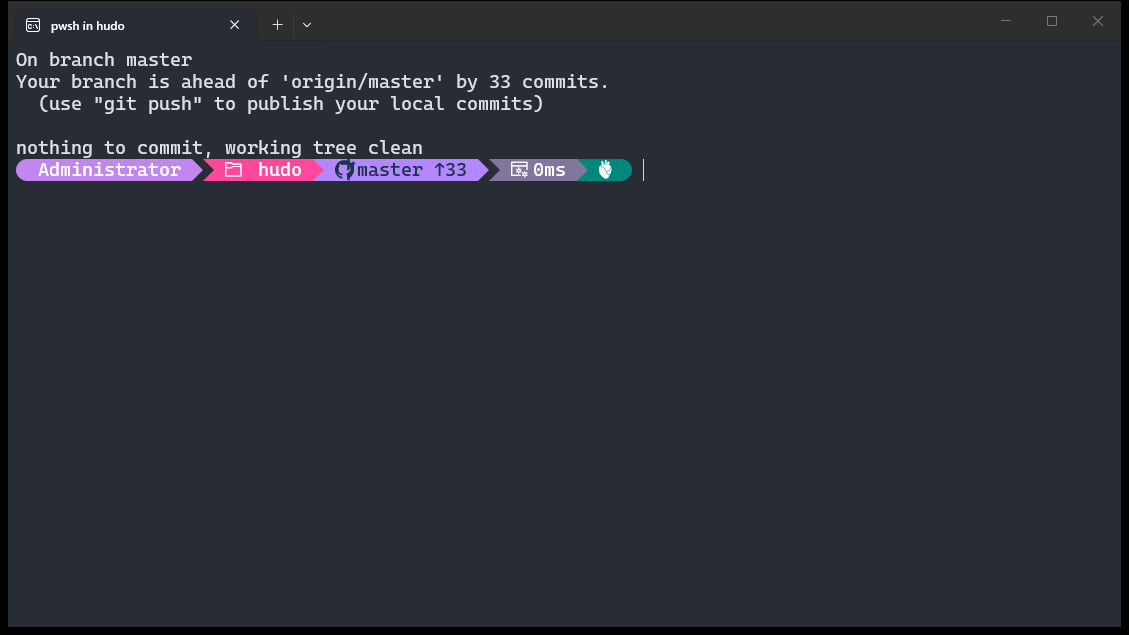
配置完成后的实际效果(Windows Terminal + jandedobbeleer 主题,git 仓库内自动显示分支与领先提交数):
为什么终端美化需要「三件套」?
因为一个漂亮的终端提示符要同时满足三个条件:有现代 shell 承载、有引擎生成内容、有字体渲染图标——对应 PowerShell 7、Oh My Posh 和 Nerd Font,三者各管一段,谁缺了都会以不同的方式坏掉。
- PowerShell 7 是前置。Windows 自带的 Windows PowerShell 5.1 从 2016 年起就停止了大版本更新,而几乎所有终端美化教程(包括 Windows Terminal 官方教程)都默认你在用 PowerShell 7(
pwsh)。它性能更好,语法也补齐了&&/||、三元运算符、并行 ForEach 等现代特性,详见这篇 PowerShell 7 完整指南。 - Oh My Posh 是引擎。它是跨 shell 的提示符主题引擎,负责在每次回车后画出那行带 git 分支、路径、语言版本的彩色提示符。
- Nerd Font 是渲染层。提示符里的分支图标、箭头、徽章都是 Nerd Font 打进字体的私有区字符(glyph),终端字体不是 Nerd Font 时这些字符统统显示为方块。
理解了分工,后面每个坑的成因就一目了然了。
手动安装的完整步骤是什么?
手动路线共五步:装 PowerShell 7 → 装 Oh My Posh → 装 Nerd Font → 写 profile → 切终端字体。每一步都真实可操作,按顺序来即可。
第一步:安装 PowerShell 7
winget install Microsoft.PowerShell或者去 GitHub Releases 下载 MSI 安装包(需要管理员权限)。装完在新终端输入 pwsh 确认能进入,版本以官网最新为准(写作时为 7.x)。
第二步:安装 Oh My Posh
winget install JanDeDobbeleer.OhMyPosh -s wingetwinget 安装会同时配置 PATH 和 POSH_THEMES_PATH 环境变量。装完新开一个终端再验证 oh-my-posh version,旧窗口读不到新写入的环境变量。
第三步:安装 Nerd Font 字体
去 nerdfonts.com 下载 CascadiaCode 压缩包(也就是 CaskaydiaCove——微软 Cascadia Code 的 Nerd Font 版本),解压后全选 .ttf 文件,右键选「安装」。注意选「安装」而不是「为所有用户安装」:前者是用户级安装,Win10 1809 以上免管理员权限。
第四步:把初始化命令写进 PowerShell profile
notepad $PROFILE文件不存在就让记事本新建,然后写入这一行并保存:
oh-my-posh init pwsh --config "$env:POSH_THEMES_PATH\jandedobbeleer.omp.json" | Invoke-Expression如果重启终端后报错「禁止运行脚本」,是执行策略拦住了 profile,放开即可:
Set-ExecutionPolicy RemoteSigned -Scope CurrentUser第五步:把终端字体切换成 Nerd Font
Windows Terminal:设置 → 你的配置文件 → 外观 → 字体 → 选 CaskaydiaCove Nerd Font。这一步没有任何工具能替你做,装完字体必须手动切换。
手动安装最容易踩的三个坑是什么?
三个坑分别对应三件套里「字体、profile、终端设置」三个环节的缺失,症状不同,很好对号入座。
坑一:装的根本不是 Nerd Font
症状是图标位置全是方块或问号——同一个提示符,字体不对时长这样:
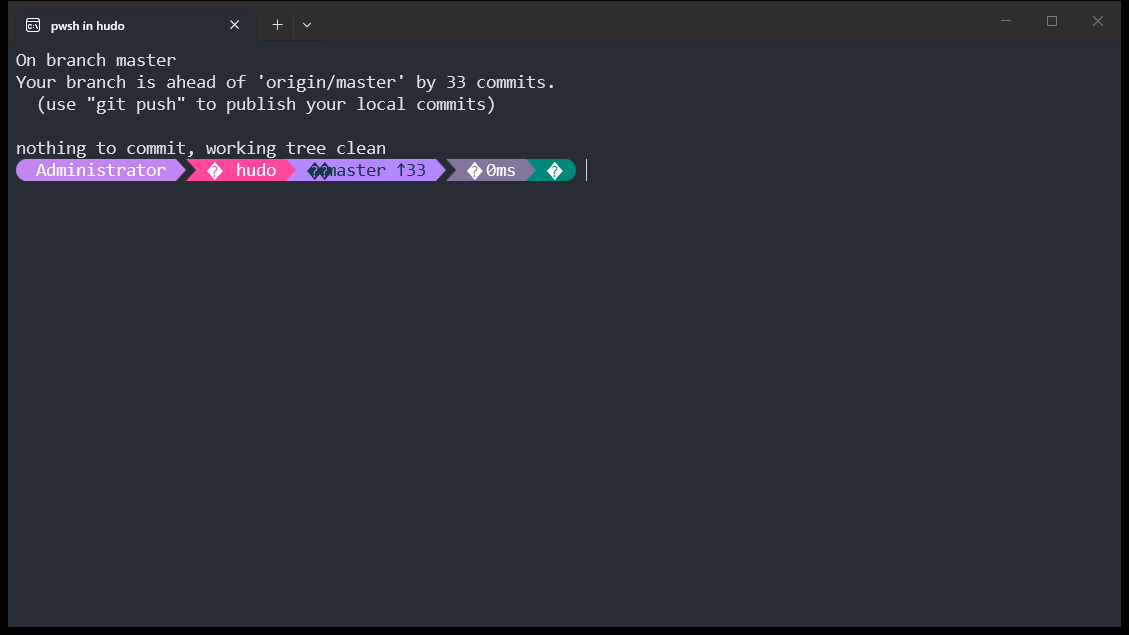
很多人装的是普通 Cascadia Code 或微软雅黑,它们没有图标字符。必须是名字里带「Nerd Font」的版本,排查细节见这篇终端图标乱码修复指南。
坑二:profile 没写,或写错了文件
症状是新开终端后提示符毫无变化。除了忘写之外还有一个隐蔽变体:PowerShell 5.1 和 7 的 $PROFILE 是两个不同的文件(分别在文档目录的 WindowsPowerShell\ 和 PowerShell\ 下),在 5.1 里写的 profile 对 pwsh 完全不生效,反之亦然。文档目录被 OneDrive 重定向的机器还会再偏一层路径。
坑三:字体装上了,但终端还在用旧字体
症状是提示符出来了、颜色也对,唯独图标是方块。字体安装进系统只是第一半,Windows Terminal、VS Code 各自的字体设置才决定实际渲染用哪个,第五步漏掉就是这个结果。
如何用 hudo 两条命令一步到位?
先装 hudo(一个支持 26 款工具的 Windows 开发环境引导工具),再执行两条安装命令,上面五步里的四步就全自动完成了。
irm hudo.zexa.cc/install.ps1 | iex
hudo install pwsh
hudo install omp
hudo install pwsh 安装 PowerShell 7 的 zip 便携版,全程免管理员、自动配 PATH,与系统自带的 5.1 共存互不影响。hudo install omp 则一次完成:
- 安装 oh-my-posh 主程序与官方主题包
- 用户级安装并注册 CaskaydiaCove Nerd Font 的全部 36 个字体文件(免管理员)
- 配置 PATH 与
POSH_THEMES_PATH - 询问确认后写入 PowerShell profile——5.1 和 pwsh 7 两份都写,幂等且带标记,正好绕开上面的坑二
唯一剩下的手动操作就是坑三那步:在终端设置里把字体切换为 CaskaydiaCove Nerd Font。不想要了,hudo uninstall omp 会逆向清理 profile 注入行、36 个字体文件与注册表项、环境变量和安装目录,不留残余。安装参数与版本锁定等细节见 pwsh 工具页和 omp 工具页。
装好之后怎么换主题?
列出 $env:POSH_THEMES_PATH 目录下的主题文件,把 profile 里 --config 指向的文件名换掉、重开终端即可。
Get-ChildItem $env:POSH_THEMES_PATH官方主题包有上百个主题,可以先在 ohmyposh.dev 的主题画廊看效果图再挑名字,省去逐个试的时间。改完 profile 不需要重装任何东西,主题只是一个 JSON 配置文件。
常见问题
Oh My Posh 只能在 PowerShell 7 上用吗?
不是,Windows PowerShell 5.1 上同样能跑,hudo 也会把两个版本的 profile 都写好。但推荐配合 PowerShell 7 使用:5.1 已停止大版本更新,且各类主题、教程都以 pwsh 为默认环境测试。
图标显示成方块或问号怎么办?
九成是终端字体没切到 Nerd Font:Windows Terminal 在设置 → 外观 → 字体里选 CaskaydiaCove Nerd Font;VS Code 把 terminal.integrated.fontFamily 设为同名即可。仍不行就检查字体是否真的装上了,见乱码修复指南。
美化会拖慢终端启动吗?
影响很小。oh-my-posh 是编译型二进制,提示符渲染在毫秒级;如果明显变慢,多半是 profile 里其他模块(如 conda 初始化)拖的后腿,可逐行注释排查。
便携版 pwsh 为什么不出现在 Windows Terminal 下拉菜单里?
便携版不向系统注册 Terminal 配置文件。在 Windows Terminal 设置里手动新建一个配置文件,命令行填 pwsh.exe 的完整路径即可,具体见 pwsh 工具页。
想用 CaskaydiaCove 之外的字体可以吗?
可以,任何 Nerd Font 都行。从 nerdfonts.com 下载后按本文第三步安装,再把终端字体切换过去;hudo 默认选 CaskaydiaCove 是因为它与 Windows 终端的观感最协调。